软件测试与测试开发 Python与PyCharm安装与环境配置指南
在软件测试与测试开发领域,Python已成为最受欢迎的编程语言之一,其丰富的测试库(如unittest、pytest)和自动化工具使其成为测试工程师的首选。而PyCharm作为一款强大的Python集成开发环境(IDE),能显著提高编码和测试效率。下面将详细介绍Python和PyCharm的安装与环境配置步骤,帮助初学者快速搭建开发环境。
一、Python安装与配置
- 下载Python:访问Python官方网站(https://www.python.org),根据您的操作系统(Windows、macOS或Linux)下载最新稳定版本。建议选择Python 3.x系列,因为它更现代且支持更多新特性。
- 安装Python:运行下载的安装包,在安装过程中务必勾选“Add Python to PATH”选项(Windows系统),以便在命令行中直接使用Python。对于macOS和Linux用户,可能需要通过终端命令进行安装或使用包管理器(如Homebrew)。
- 验证安装:打开命令行(Windows的CMD或PowerShell,macOS/Linux的终端),输入“python --version”或“python3 --version”,如果显示版本号,则表示安装成功。
- 环境配置:安装完成后,可以通过pip(Python包管理器)安装测试相关库,例如运行“pip install pytest”来安装pytest框架。如果需要管理多个Python版本,推荐使用虚拟环境工具如venv或conda。
二、PyCharm安装与配置
- 下载PyCharm:访问JetBrains官网(https://www.jetbrains.com/pycharm),选择社区版(免费)或专业版(付费,功能更全)。社区版已足够用于大多数测试开发任务。
- 安装PyCharm:运行安装程序,按照向导完成安装。在Windows上,建议创建桌面快捷方式;在macOS上,将PyCharm拖入应用程序文件夹。
- 首次配置:启动PyCharm,根据提示选择主题和插件。对于测试开发,建议安装与测试相关的插件,如“Pytest”或“Robot Framework”支持插件。
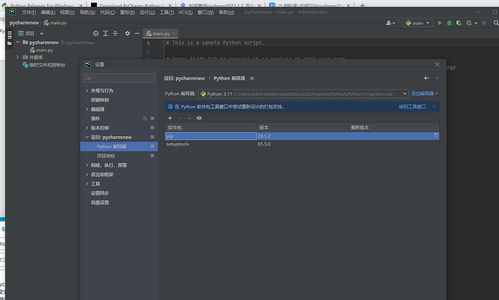
- 设置Python解释器:在PyCharm中,打开项目后,进入“File” > “Settings”(Windows/Linux)或“PyCharm” > “Preferences”(macOS),在“Project: <项目名>”下选择“Python Interpreter”。点击齿轮图标,添加已安装的Python解释器路径。如果使用虚拟环境,可以在此创建或选择现有环境。
- 创建测试项目:新建一个Python项目,编写简单的测试脚本(例如使用unittest或pytest),运行以验证环境是否正常。PyCharm的调试功能和代码提示将极大提升测试代码的编写效率。
三、常见问题与优化
- 路径问题:如果在命令行中无法识别python命令,请检查系统环境变量PATH是否包含Python安装目录。
- 依赖管理:使用requirements.txt文件记录项目依赖,并通过“pip install -r requirements.txt”一键安装。
- 性能优化:在PyCharm中,可以配置代码检查规则和自动化测试运行,以减少手动操作。
通过以上步骤,您已成功搭建了Python和PyCharm的测试开发环境。可以深入学习Python测试框架,并实践自动化测试脚本,提升软件测试的效率与质量。
如若转载,请注明出处:http://www.jilinyungou.com/product/30.html
更新时间:2026-10-15 03:05:03